Tính năng ẩn bài viết trên Fanpage cho phép quản trị viên tạm thời ẩn nội dung khỏi trang mà không xóa vĩnh viễn. Khác với xóa bài viết, dữ liệu sau khi ẩn vẫn được giữ lại và có thể khôi phục khi cần. Tính năng này giúp kiểm soát hiển thị nội dung linh hoạt theo từng giai đoạn. Trong bài viết này, VIO Agency hướng dẫn cách ẩn bài viết trên Fanpage kèm các lỗi thường gặp và cách khắc phục hiệu quả.
Cách ẩn bài viết trên fanpage bằng máy tính
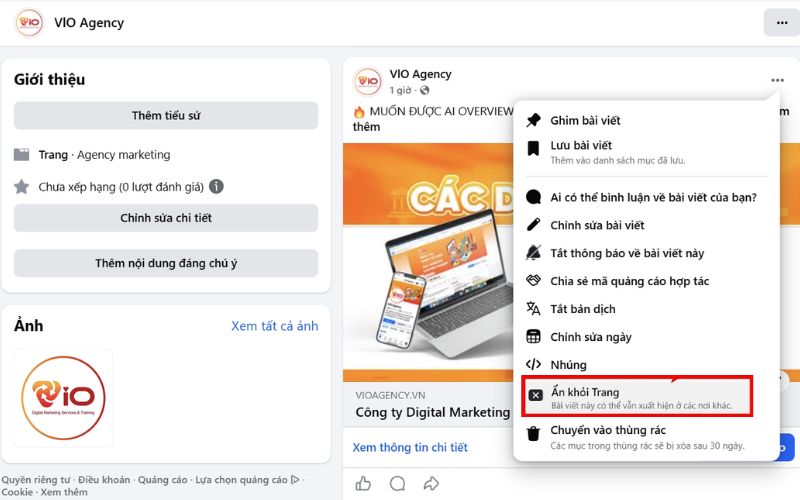
Khi nội dung không còn phù hợp với định hướng thương hiệu hoặc cần điều chỉnh lại hiển thị, bạn có thể ẩn bài viết trên máy tính chỉ với vài thao tác đơn giản mà không ảnh hưởng đến dữ liệu cũ.
Bước 1: Truy cập Facebook trên trình duyệt và chuyển sang Profile Fanpage (nhấp vào ảnh đại diện góc trên cùng bên phải > Xem tất cả trang cá nhân > Chọn Page).
Bước 2: Tại bài viết muốn ẩn, nhấn vào dấu ba chấm (…) > Chọn Ẩn khỏi trang.
Cách ẩn bài viết trên fanpage bằng điện thoại
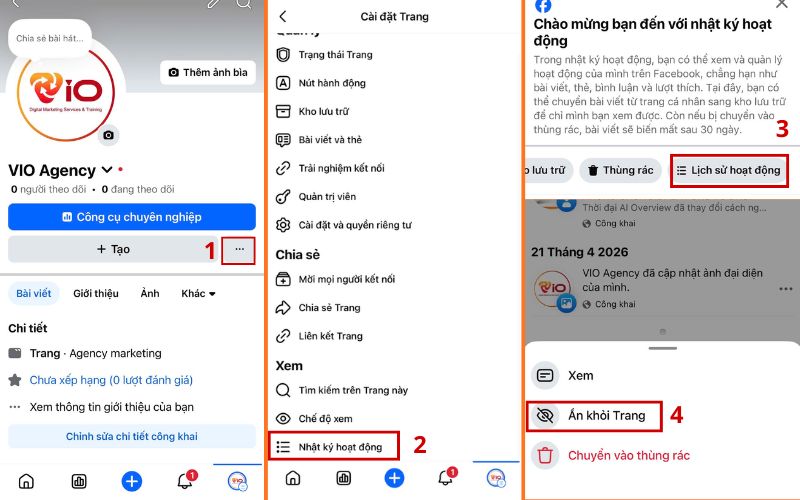
Ẩn bài đăng facebook trên điện thoại có thể thực hiện nhanh chóng ngay trong ứng dụng Facebook theo các bước sau:
Bước 1: Mở ứng dụng Facebook và chọn Fanpage bạn muốn quản lý.
Bước 2: Nhấn vào biểu tượng dấu ba chấm dưới ảnh đại diện > Nhật ký hoạt động > Lịch sử hoạt động
Bước 3: Nhấn vào biểu tượng dấu ba chấm tại bài viết bạn muốn ẩn > Chọn Ẩn khỏi trang.
Cách xem bài viết đã ẩn trên fanpage
Bài viết sau khi đã ẩn khỏi trang có thể được kiểm tra lại thông qua Nhật ký hoạt động trong phần cài đặt Fanpage.
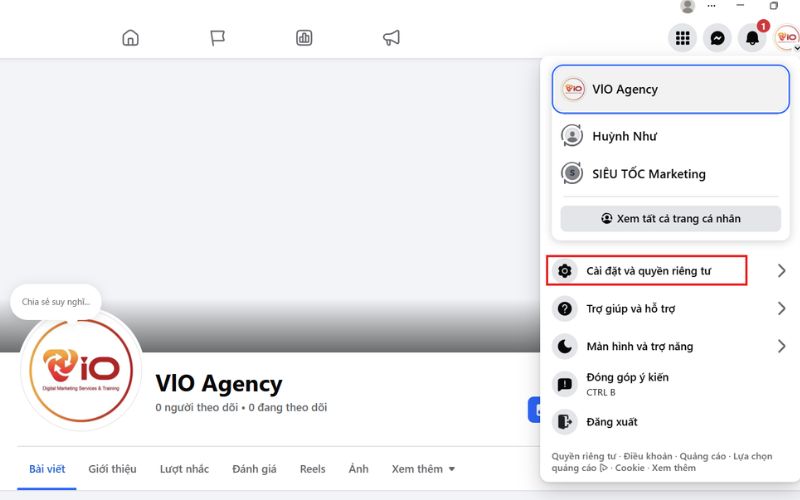
Bước 1: Tại giao diện Fanpage trên máy tính, nhấn vào ảnh đại diện > chọn Cài đặt & quyền riêng tư.
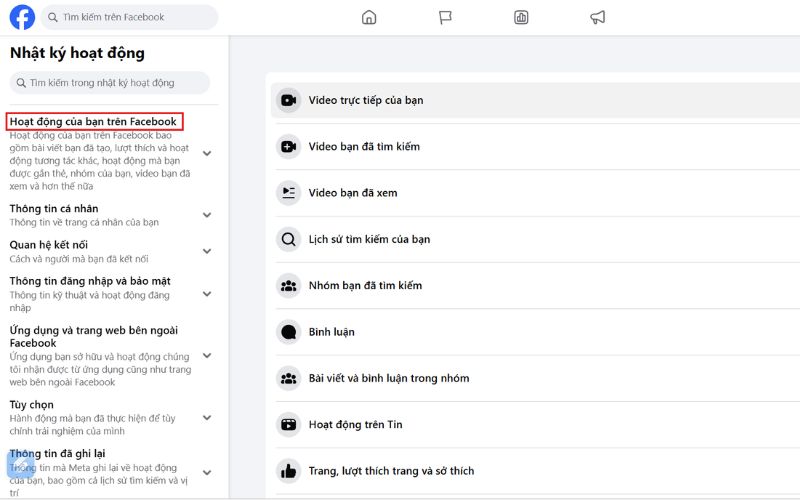
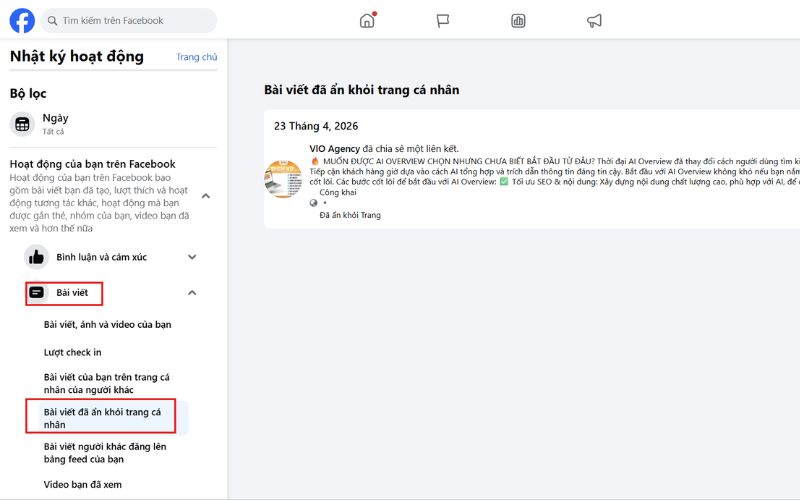
Bước 2: Ở cột danh mục bên trái, chọn Hoạt động của bạn trên Facebook.
Bước 3: Chọn Bài viết > Bài viết đã ẩn khỏi trang cá nhân. Tại đây, Facebook sẽ liệt kê toàn bộ danh sách các bài viết mà bạn đã thực hiện lệnh ẩn từ trước đến nay theo thứ tự thời gian.
Cách khôi phục bài viết đã ẩn trên facebook
Nếu muốn hiển thị lại nội dung, bạn chỉ cần truy cập danh sách bài viết đã ẩn và thực hiện thao tác khôi phục để đưa bài viết trở lại Fanpage. Cách khôi phục bài viết đã ẩn trên Facebook như sau:
Bước 1-3: Thực hiện tương tự cách xem bài viết đã ẩn trên fanpage
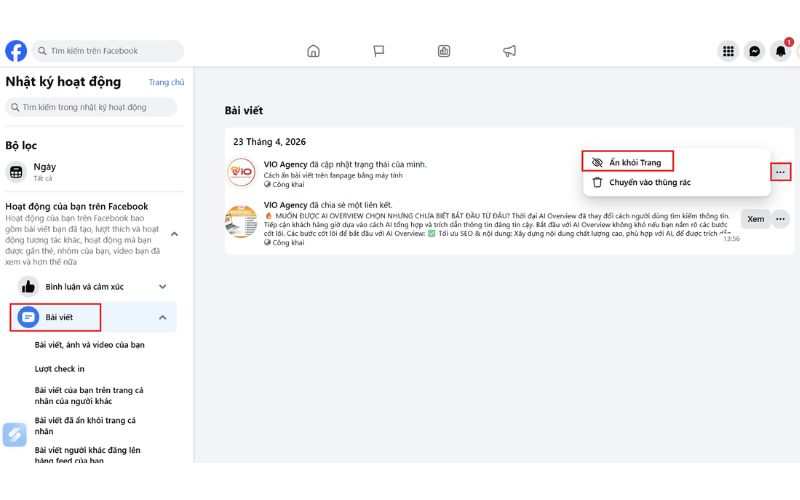
Bước 4: Nhấn vào biểu tượng dấu ba chấm tại bài viết bạn muốn khôi phục > chọn Thêm vào trang.
Lỗi thường gặp khi ẩn nội dung trên trang facebook
Trong quá thực hiện cách ẩn bài viết trên fanpage bằng máy tính hoặc điện thoại, người dùng có thể gặp một số lỗi kỹ thuật. Dưới đây là lỗi phổ biến và cách xử lý hiệu quả.
Không nhìn thấy nút ẩn bài viết trên dòng thời gian
Nếu thực hiện như hướng dẫn trên nhưng không tìm thấy mục ẩn bài viết, bạn có thể thực hiện thao tác sau:
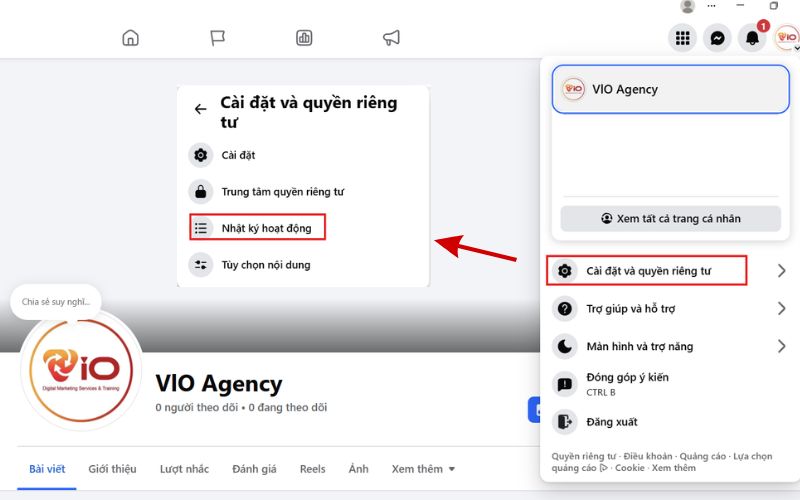
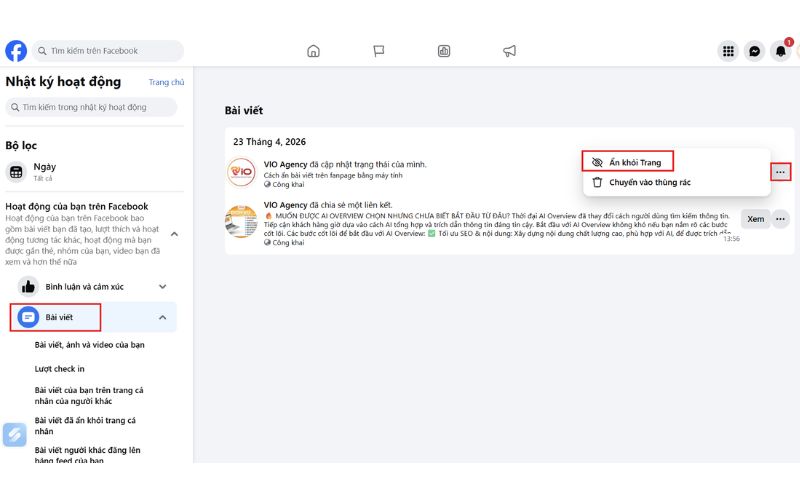
Bước 1: Tại Profile Fanpage, nhấp vào ảnh đại diện Page (góc trên phải) > Cài đặt & quyền riêng tư > Nhật ký hoạt động.
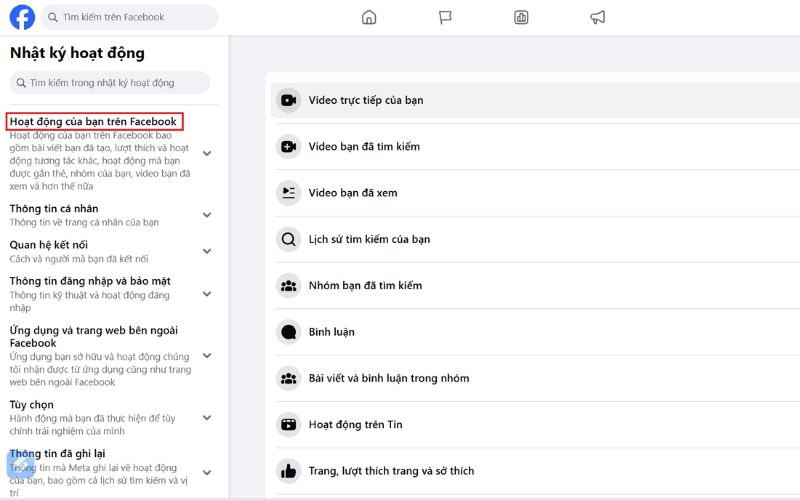
Bước 2: Ở cột bên trái, tìm đến mục Hoạt động của bạn trên Facebook.
Bước 3: Chọn Bài viết. Tại đây, danh sách tất cả bài đăng sẽ hiện ra. Bấm vào dấu ba chấm ở bài viết mà bạn muốn ẩn > Chọn Ẩn khỏi trang.
Bài viết đã ẩn nhưng vẫn hiển thị
Nội dung đã ẩn thành công nhưng vẫn hiển thị trên fanpage facebook có thể xuất phát từ nhiều lý do:
- Đang xem với tư cách Admin: Facebook vẫn hiển thị bài ẩn để Admin quản lý. Cách kiểm tra: Dùng trình duyệt ẩn danh hoặc nick cá nhân không có quyền quản trị để vào Page kiểm tra lại.
- Lỗi bộ nhớ đệm (Cache): Trình duyệt chưa cập nhật trạng thái mới. Cách xử lý: Nhấn F5 (máy tính) hoặc vuốt làm mới trang (điện thoại).
- Bài viết đã được chia sẻ: Người khác đã share bài trước khi bạn ẩn. Bài vẫn hiện trên trang cá nhân của họ nhưng link gốc sẽ báo lỗi khi nhấn vào.
Lưu ý quan trọng khi ẩn bài viết Fanpage
Trước khi ẩn bài viết trên Fanpage, bạn cần nắm rõ một số lưu ý quan trọng tránh ảnh hưởng đến dữ liệu, quảng cáo và khả năng quản trị nội dung.
- Ẩn bài viết không làm mất Like, Comment hay Share của bài viết. Toàn bộ dữ liệu sẽ được khôi phục khi bạn hiển thị lại bài viết.
- Không ẩn bài viết đang chạy Ads. Hãy tắt quảng cáo trước để tránh lỗi phân phối và gián đoạn báo cáo.
- Bài viết ẩn vẫn có thể hiển thị với Admin. Nên kiểm tra bằng chế độ ẩn danh hoặc tài khoản khác để xem đúng giao diện khách hàng.
- Tránh ẩn quá nhiều bài cùng lúc bằng công cụ tự động để không bị Facebook hạn chế tính năng quản trị.
Xem thêm: Quản trị fanpage
Kết luận
Cách ẩn bài viết trên Fanpage là thao tác đơn giản nhưng mang lại hiệu quả cao trong việc quản lý, tối ưu nội dung. Khi được thực hiện đúng cách, bạn có thể bảo toàn toàn bộ dữ liệu tương tác, hạn chế rủi ro ảnh hưởng từ quảng cáo hoặc thuật toán phân phối của Facebook. Vì vậy, việc hiểu rõ cơ chế hoạt động, áp dụng đúng quy trình sẽ giúp bạn vận hành Fanpage hiệu quả và chuyên nghiệp hơn.
CÔNG TY TNHH VIO
- Địa chỉ: 197/9 Thạnh Lộc 31, phường An Phú Đông, Thành Phố Hồ Chí Minh, Việt Nam
- Điện thoại: 0899164707
- Email: info@vioagency.vn
- Fanpage: https://www.facebook.com/vioagencyvn
- Website: https://vioagency.vn/
Câu hỏi thường gặp
Ẩn nội dung fanpage là tính năng quản trị hợp lệ, không gây tác động tiêu cực đến điểm chất lượng. Khác với việc bị Facebook gỡ bài do vi phạm tiêu chuẩn cộng đồng, chủ động ẩn nội dung là hành vi tối ưu hóa trải nghiệm người dùng. Tuy nhiên, nếu bạn ẩn bài viết để che giấu các phản hồi tiêu cực từ khách hàng, mức độ tin tưởng của cộng đồng đối với thương hiệu có thể giảm.
Nguyên nhân phổ biến nhất là do loại nội dung đó thuộc nhóm cập nhật hệ thống. Bao gồm: thay đổi ảnh đại diện, ảnh bìa Fanpage, bài đăng được gắn thẻ từ bên thứ ba. Giải pháp thay thế hiệu quả nhất là truy cập vào Nhật ký hoạt động hoặc sử dụng tính năng “Chuyển vào kho lưu trữ” nhằm loại bỏ nội dung đó khỏi giao diện công khai.
Người dùng sẽ không thể tìm thấy nội dung đã ẩn thông qua thanh tìm kiếm của Facebook hay Google. Tuy nhiên, nếu khách hàng đã có liên kết trực tiếp (URL) của bài viết từ trước, họ vẫn có thể truy cập được nội dung. Bạn có thể chuyển bài viết vào mục “Lưu trữ” hoặc “Thùng rác” để thắt chặt quyền riêng tư.
Lệnh ẩn bài viết chỉ có tác dụng trên dòng thời gian chính (Timeline) mà không đồng bộ ngay lập tức với các tab chuyên sâu như Ảnh hoặc Video. Bạn cần truy cập trực tiếp vào các album ảnh, kho video trong mục Quản lý nội dung của Meta Business Suite. Sau đó, thay đổi quyền riêng tư hoặc ẩn chúng khỏi các danh mục hiển thị đặc thù này.