

Fanpage Facebook giúp doanh nghiệp xây dựng thương hiệu, tiếp cận khách hàng tiềm năng. Đây cũng là công cụ hỗ trợ chạy quảng cáo, bán hàng, tạo cộng đồng người theo dõi hiệu quả. Vì vậy, thiết lập fanpage đúng cách là rất cần thiết. Trong bài viết này, Vio Agency sẽ hướng dẫn chi tiết cách tạo fanpage trên facebook bằng máy tính giúp bạn vận hành trang Facebook hiệu quả.
Chuẩn bị trước khi tạo fanpage Facebook
Trước khi tạo fanpage facebook trên máy tính, cần chuẩn bị một số yếu tố cơ bản. Mục tiêu là đảm bảo quá trình thiết lập diễn ra thuận lợi, hiệu quả hơn.
Tài khoản Facebook cá nhân
Mỗi Fanpage đều phải có một tài khoản cá nhân đứng tên quản lý. Để Facebook tin tưởng và không đánh dấu trang là spam (rác), cần lưu ý:
- Sử dụng tài khoản đã tạo lâu năm (6 tháng – 1 năm). Tài khoản phải thường xuyên hoạt động, tương tác và không vi phạm chính sách của Facebook.
- Đã cài đặt xác thực 2 lớp (2FA). Cập nhật số điện thoại, email chính chủ. Việc này giúp bảo vệ Fanpage khỏi nguy cơ bị hack về sau.
Xác định mục tiêu fanpage
Xác định rõ mục tiêu giúp định hướng nội dung, cách vận hành của trang. Fanpage Facebook thường có các mục tiêu sau:
- Bán hàng: Tập trung vào hình ảnh sản phẩm, giá cả và các nút nhắn tin tư vấn (CTA).
- Xây dựng thương hiệu: Các bài viết chia sẻ giá trị, thể hiện sự uy tín, chuyên nghiệp.
- Phát triển cộng đồng: Tạo thảo luận, tương tác và kết nối những người có chung sở thích.
Tên fanpage & thông tin cơ bản
Tên trang nên chứa từ khóa liên quan đến lĩnh vực hoạt động nhằm hỗ trợ SEO. Đồng thời, chuẩn bị sẵn mô tả, địa chỉ, website và thông tin liên hệ đồng bộ. Nhờ đó tăng sự chuyên nghiệp, uy tín cho trang.
Cách tạo fanpage trên facebook bằng máy tính
Sau khi chuẩn bị đầy đủ thông tin cần thiết, bạn có thể bắt đầu tạo fanpage facebook trên máy tính theo các bước sau:
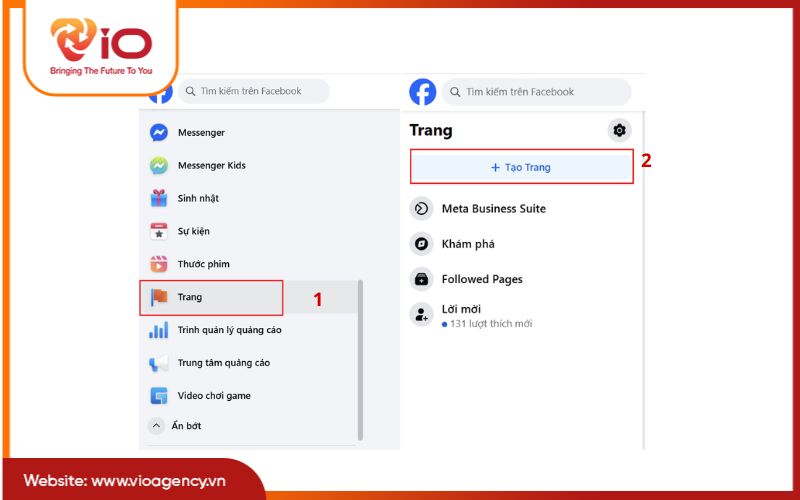
Bước 1: Truy cập mục “Trang” trên Facebook
Cách tạo fanpage trên facebook bằng máy tính là đăng nhập vào tài khoản Facebook cá nhân trên trình duyệt web. Tại giao diện Trang chủ (Newsfeed), quan sát thanh menu điều hướng ở cột bên trái màn hình chọn mục “Trang” (Pages).
Bước 2: Chọn “Tạo trang”
Trong giao diện Trang, nhấn vào nút “Tạo trang”. Hệ thống sẽ chuyển bạn đến màn hình thiết lập thông tin cho trang mới.
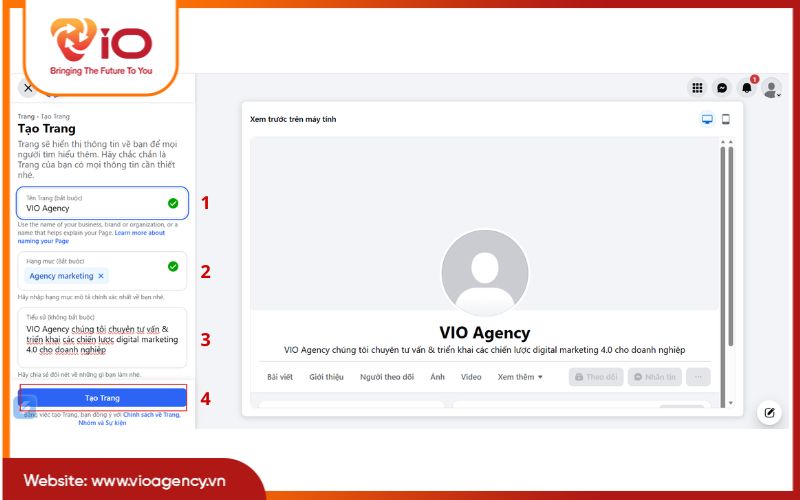
Bước 3: Nhập thông tin fanpage & hoàn tất tạo trang
Người dùng cần nhập các thông tin cốt lõi sau:
- Tên Trang (Bắt buộc): Phản ánh đúng thương hiệu, không vi phạm quy chuẩn ngôn từ của nền tảng.
- Hạng mục (Bắt buộc): Lựa chọn lĩnh vực hoạt động chính xác (ví dụ: Agency, cửa hàng quần áo, phụ kiện,… ). Người dùng có thể thiết lập tối đa 3 hạng mục. Chọn đúng hạng mục giúp thuật toán Facebook phân loại, đề xuất trang đến đúng đối tượng mục tiêu.
- Tiểu sử (Tùy chọn): Mô tả ngắn gọn về giá trị hoặc dịch vụ cung cấp.
Sau khi hoàn tất, nhấn “Tạo trang”. Trang facebook sẽ được tạo thành công và có thể tiếp tục thiết lập, tối ưu để bắt đầu hoạt động.
Cách thiết lập page Facebook trên máy tính
Sau khi tạo fanpage, Facebook sẽ chuyển bạn đến giao diện quản lý trang mới. Tại đây, bạn cần bổ sung các thông tin cơ bản nhằm hoàn thiện fanpage.
Trước hết, thiết lập thông tin liên hệ (website, số điện thoại, email), vị trí (địa chỉ, thành phố/thị xã, mã zip) và giờ mở cửa. Sau đó, tùy chỉnh trang bằng cách tải lên ảnh đại diện, ảnh bìa, thêm nút kêu gọi hành động (CTA). Đồng thời kết nối với WhatsApp (nếu có). Dưới đây là hướng dẫn chi tiết cách thiết lập page Facebook tối ưu hiệu quả:
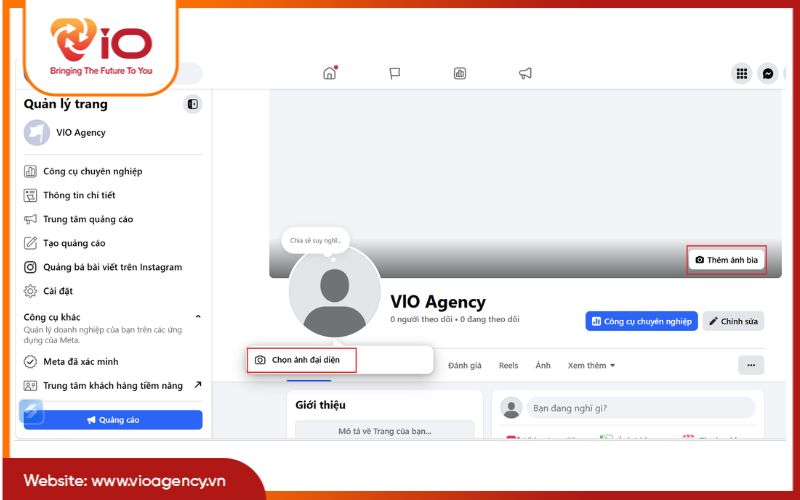
Thêm ảnh đại diện & ảnh bìa
Ảnh đại diện (Avatar): Nhấp vào biểu tượng máy ảnh tại khung tròn. Sử dụng logo hoặc hình ảnh đại diện tiêu chuẩn (tỷ lệ 1:1), đảm bảo không bị cắt mất các chi tiết quan trọng.
Ảnh bìa (Cover Photo): Nhấp vào Thêm ảnh bìa. Đây là không gian thể hiện thông điệp chính của fanpage. Bạn có thể sử dụng hình ảnh sản phẩm, dịch vụ hoặc banner giới thiệu. Kích thước đề xuất là 820×312 pixel, đảm bảo hình ảnh sắc nét, hiển thị tốt trên nhiều thiết bị.
Tạo username cho fanpage
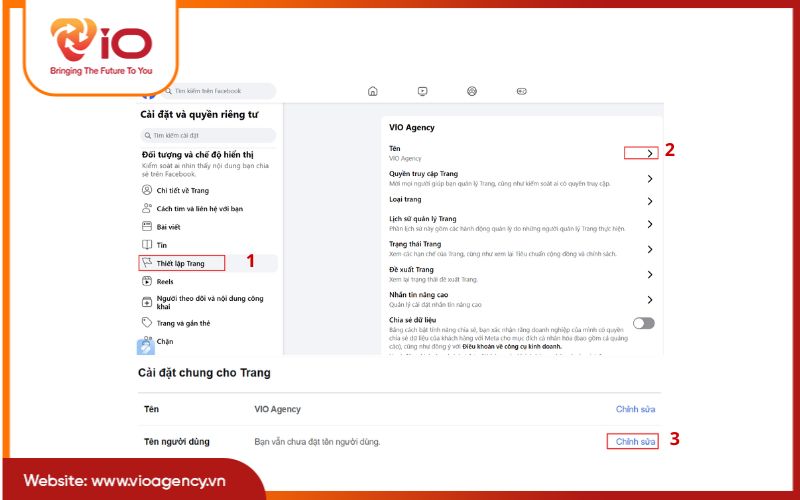
Username giúp fanpage có đường link (URL) ngắn gọn, dễ nhớ. Đồng thời hỗ trợ tìm kiếm tốt hơn trên Facebook lẫn Google. Bạn nên đặt tên người dùng liên quan đến thương hiệu, ưu tiên ngắn gọn, dễ đọc, không chứa ký tự phức tạp. Ví dụ: vioagencyvn, thietkewebsite,… . Lưu ý, mỗi username là duy nhất và không thể thay đổi sau khi thiết lập.
Cách thực hiện: Tại giao diện trang, chọn biểu tượng dấu ba chấm (…) > Cài đặt và quyền riêng tư. Quan sát thanh menu điều hướng chọn mục Thiết lập trang. Chọn Tên > Chỉnh sửa tên người dùng > Điền username > Lưu thay đổi.
Thêm nút kêu gọi hành động (CTA)
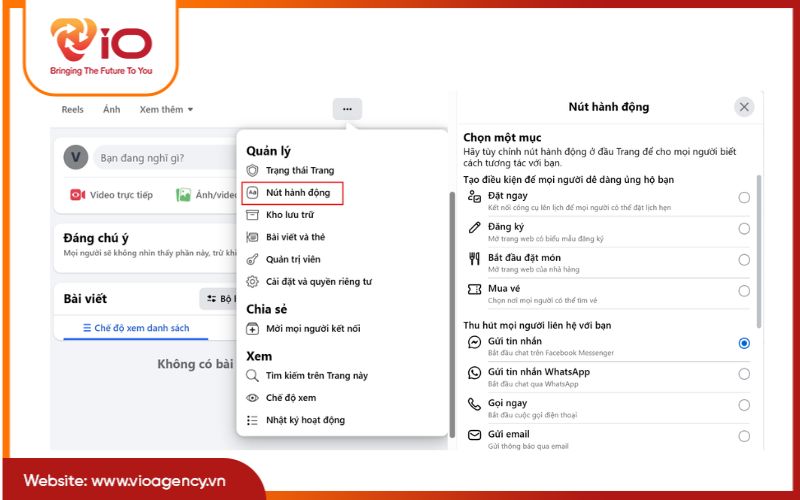
Cách thiết lập page Facebook hiệu quả là thêm nút kêu gọi hành động (CTA). Điều này giúp điều hướng người dùng thực hiện các hành vi quan trọng như nhắn tin, gọi điện hoặc tìm hiểu thêm về sản phẩm, dịch vụ. Đây là yếu tố quan trọng giúp tăng tương tác, chuyển đổi cho fanpage.
Cách thực hiện: Nhấp vào nút Ba chấm (…) dưới ảnh bìa > Nút hành động > Dùng thử > Chọn CTA phù hợp. Các lựa chọn phổ biến bao gồm: Gửi tin nhắn, gọi ngay, tìm hiểu thêm,… .
Tạo bài viết cho Fanpage
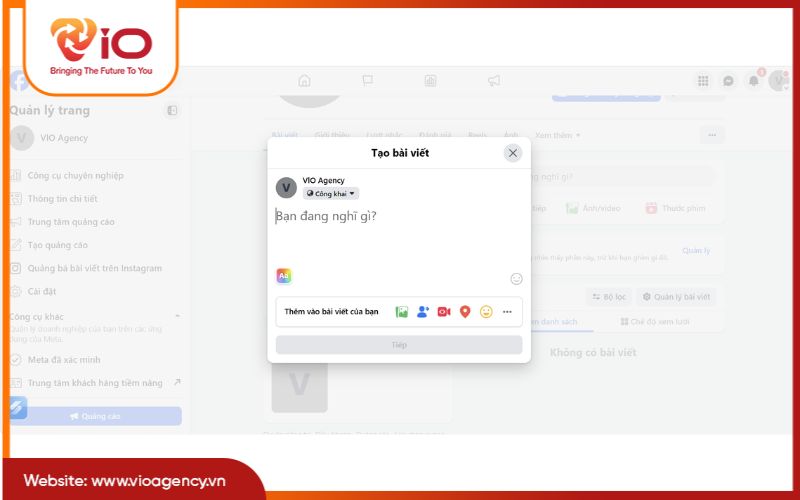
Bài viết đầu tiên đánh dấu sự ra mắt chính thức của page trên nền tảng. Để thực hiện, bạn nhấp vào ô “Bạn đang nghĩ gì…” và triển khai theo các định hướng sau:
- Xác lập nội dung chào mừng: Giới thiệu ngắn gọn về mục đích thành lập trang, lộ trình nội dung trong tương lai, giúp người dùng hiểu được giá trị họ sẽ nhận được khi theo dõi trang
- Kích thích tương tác: Đặt câu hỏi mở nhằm tăng tính thảo luận hoặc chia sẻ nội dung có giá trị thực tế (mẹo vặt, thông tin hữu ích).
- Tối ưu hóa hình ảnh/video: Đính kèm phương tiện truyền thông chất lượng cao. Thuật toán Facebook ưu tiên phân phối các bài viết có hình ảnh, video bắt mắt để tăng tỉ lệ tiếp cận tự nhiên.
Sau khi kiểm tra kỹ nội dung và hình ảnh, nhấn nút “Đăng”. Bạn có thể sử dụng tính năng “Ghim bài viết” giúp bài chào mừng luôn nằm ở vị trí đầu tiên trên trang.
Một Facebook tạo được bao nhiêu fanpage?
Facebook không áp dụng giới hạn cụ thể cho số lượng Fanpage mà một tài khoản cá nhân có thể khởi tạo. Tuy nhiên, cần lưu ý các quy tắc ngầm sau của thuật toán:
- Nếu tạo quá nhiều trang trong một khoảng thời gian ngắn (ví dụ: tạo liên tục 5-10 trang trong vài phút), hệ thống sẽ kích hoạt bộ lọc chống spam. Tính năng tạo trang của tài khoản sẽ bị tạm khóa từ 24-48 giờ.
- Một facebook tạo được bao nhiêu fanpage còn tùy thuộc vào độ tin cậy của tài khoản quản trị. Tài khoản có tần suất hoạt động, tương tác ổn định sẽ quản trị số lượng lớn Fanpage tốt hơn so với tài khoản mới.
- Thay vì dàn trải số lượng, hãy tập trung vào 1-2 Fanpage chất lượng. Mục đích là tối ưu hóa nguồn lực, tránh bị thuật toán đánh giá là trang rác.
Bí quyết tối ưu fanpage facebook mới tạo
Fanpage mới tạo thường thu về ít tương tác do lượng người theo dõi chưa cao. Để fanpage phát triển bền vững bạn có thể áp dụng các chiến lược sau:
- Tổ chức giveaway (tặng quà): Tạo mini game tặng quà hấp dẫn với thể lệ theo dõi trang kết hợp like, share, comment bài viết.
- Chạy quảng cáo Facebook Ads: Sử dụng quảng cáo cho nội dung đăng tải trên trang. Nhờ đó tiếp cận đúng khách hàng mục tiêu.
- Đăng nội dung đều đặn: Xây dựng lịch đăng bài cụ thể, duy trì tần suất ổn định giúp fanpage luôn hoạt động.
- Đa dạng hóa nội dung: Kết hợp hình ảnh, video, bài viết chia sẻ giá trị để thu hút người dùng và tăng reach.
- Tương tác với người dùng: Chủ động trả lời bình luận, tin nhắn nhằm giữ chân người theo dõi.
Kết luận
Cách tạo fanpage trên facebook bằng máy tính không quá phức tạp nếu bạn thực hiện đúng các bước hướng dẫn. Tuy nhiên, để fanpage hoạt động hiệu cần áp dụng đúng cách thiết lập page facebook. Hy vọng với những chia sẻ trên, bạn có thể phát triển fanpage chuyên nghiệp, phục vụ tốt cho mục tiêu kinh doanh, xây dựng thương hiệu.
CÔNG TY TNHH VIO
- Địa chỉ: 197/9 Thạnh Lộc 31, quận 12, TPHCM
- Điện thoại: 0899164707
- Email: info@vioagency.vn
- Fanpage: https://www.facebook.com/vioagencyvn
- Website: https://vioagency.vn/
Câu hỏi thường gặp khi tạo fanpage facebook
Tạo trang facebook hoàn toàn miễn phí. Facebook không thu phí đối với việc khởi tạo, duy trì hoạt động của Fanpage. Bạn chỉ phát sinh chi phí khi sử dụng các dịch vụ bổ trợ như quảng cáo (Facebook Ads) để tiếp cận khách hàng mục tiêu.
Bạn có thể yêu cầu thay đổi tên trang trong phần Cài đặt. Tuy nhiên, quy trình này sẽ được Facebook xét duyệt thủ công trong khoảng 3-7 ngày. Mục tiêu là đảm bảo tên mới không vi phạm chính sách hoặc gây hiểu lầm cho người theo dõi hiện tại.
Hoàn toàn có thể. Trong phần Thiết lập vai trò trên Trang, bạn có thể chỉ định tài khoản khác làm Quản trị viên (Admin). Sau khi tài khoản mới chấp nhận lời mời, bạn có thể giữ nguyên quyền hoặc tự gỡ mình ra khỏi trang.
Không nên chạy quảng cáo ngay sau khi tạo trang. Bạn nên chờ từ 24-48 giờ sau khi hoàn tất thiết lập và đăng bài viết để đảm bảo độ tin cậy. Fanpage có độ tin cậy giúp quảng cáo dễ được phê duyệt, hoạt động ổn định hơn.
Facebook cho phép gộp (Merge) hai trang nếu chúng có tên tương đương và cùng đại diện cho một thực thể. Bạn truy cập vào mục Cài đặt > Chỉnh sửa Trang > Hợp nhất Trang. Lưu ý rằng lượng Like và Check-in sẽ được cộng gộp. Tuy nhiên, các bài viết trên trang phụ sẽ bị xóa vĩnh viễn.