Chèn fanpage vào WordPress giúp tăng tương tác, xây dựng uy tín thương hiệu. Người dùng có thể dễ dàng theo dõi, tương tác và cập nhật các bài viết mới nhất từ doanh nghiệp. Trong bài viết này, VIO Agency sẽ hướng dẫn cách nhúng fanpage vào WordPress, đồng thời chỉ ra lỗi thường gặp và cách khắc phục khi tích hợp fanpage vào website.
Lý do chèn fanpage vào wordpress
Tích hợp fanpage Facebook vào website WordPress mang lại nhiều lợi ích cho hoạt động truyền thông và quản lý nội dung. Dưới đây là những lý do chèn fanpage vào wordpress phổ biến khiến nhiều quản trị viên website lựa chọn phương pháp này.
- Xác thực tính thực thể (Entity): Giúp công cụ tìm kiếm xác minh mối liên kết giữa website và thực thể doanh nghiệp trên mạng xã hội.
- Cập nhật nội dung tự động: Website luôn có dòng thông tin mới từ Facebook mà không cần thao tác quản trị thủ công trên WordPress.
- Tối ưu hóa tỷ lệ chuyển đổi (CRO): Khách hàng có thể tương tác, theo dõi trực tiếp mà không cần rời khỏi website. Từ đó giảm tỷ lệ thoát (Bounce Rate).
Xem thêm: Dịch vụ seo
Cách chèn fanpage vào website wordpress
Để chèn fanpage vào WordPress, bạn có thể sử dụng công cụ Facebook Page Plugin nhằm tạo mã nhúng và hiển thị fanpage trực tiếp trên website. Phương pháp này không yêu cầu cài đặt plugin, có thể áp dụng cho hầu hết các giao diện WordPress.
Bước 1: Truy cập Facebook Page Plugin
Truy cập vào trang công cụ dành cho nhà phát triển của Facebook tại địa chỉ: Facebook Page Plugin.
Đây là môi trường giả lập cho phép tùy chỉnh giao diện của Fanpage trước khi lấy mã nguồn để nhúng vào website.
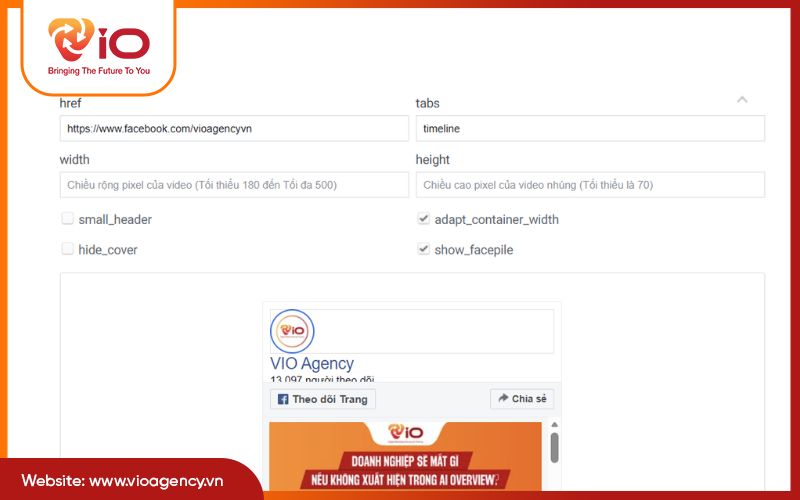
Bước 2: Thiết lập thông tin fanpage
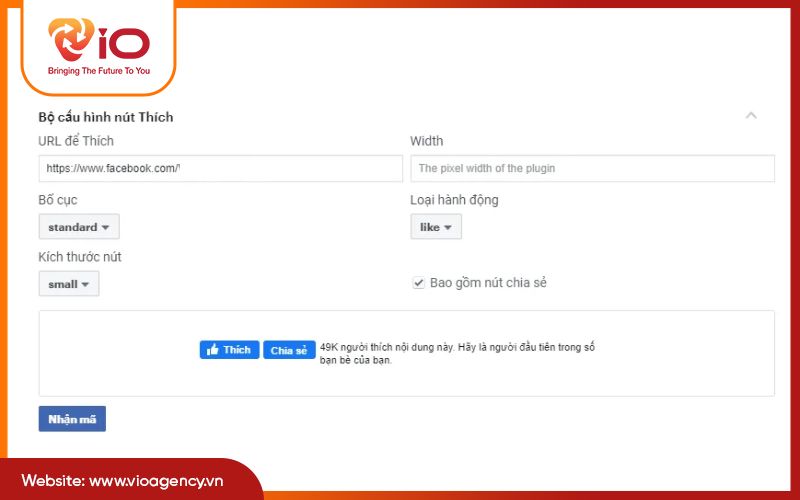
Tại giao diện cấu hình, bạn cần điền các tham số kỹ thuật để đảm bảo khung hiển thị khớp với thiết kế website:
- Facebook Page URL: Dán đường link fanpage cần hiển thị.
- Width / Height: Thiết lập chiều rộng và chiều cao của khung fanpage.
- Tabs: Chọn nội dung hiển thị như timeline (dòng thời gian), events (sự kiện) hoặc messages (hộp thư).
- Color Scheme: Chọn tông màu hiển thị phù hợp. Tùy chọn một số hiển thị như:
- Sử dụng các tiêu đề phụ.
- Ẩn hình ảnh bìa (tùy ý).
- Tương thích với chiều rộng của vùng chứa plugin.
- Hiển thị hình ảnh khuôn mặt của bạn bè.
Bước 3: Lấy code nhúng fanpage
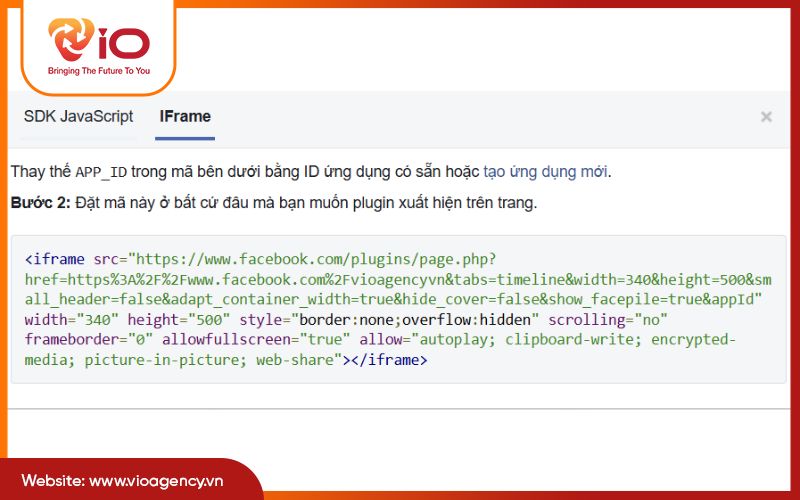
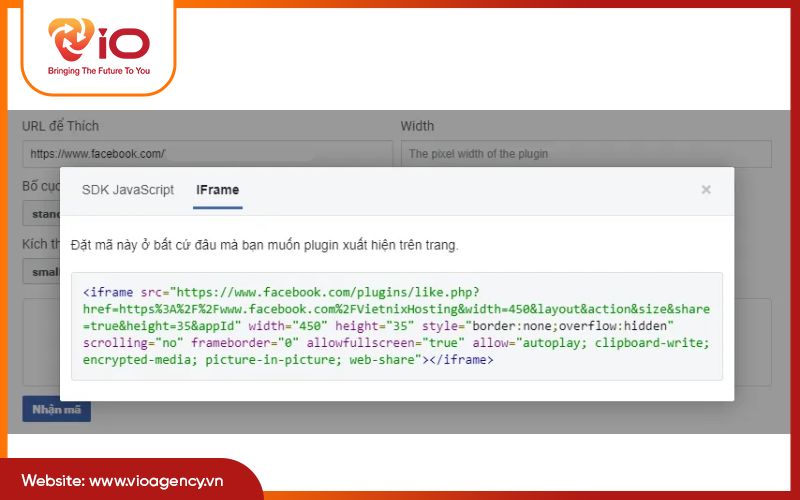
Sau khi hoàn tất thiết lập, nhấn Get Code (Lấy code). Tại cửa sổ Pop-up, hệ thống cung cấp nhiều loại mã nhúng như HTML5, XFBML và IFRAME. Để thực hiện đơn giản, tránh xung đột Script, hãy chọn tab Iframe và sao chép toàn bộ đoạn mã trong khung.
Bước 4: Dán code vào WordPress
Tiếp theo, đăng nhập vào trang quản trị WordPress và thực hiện các bước:
- Xác định vị trí muốn hiển thị fanpage trên website.
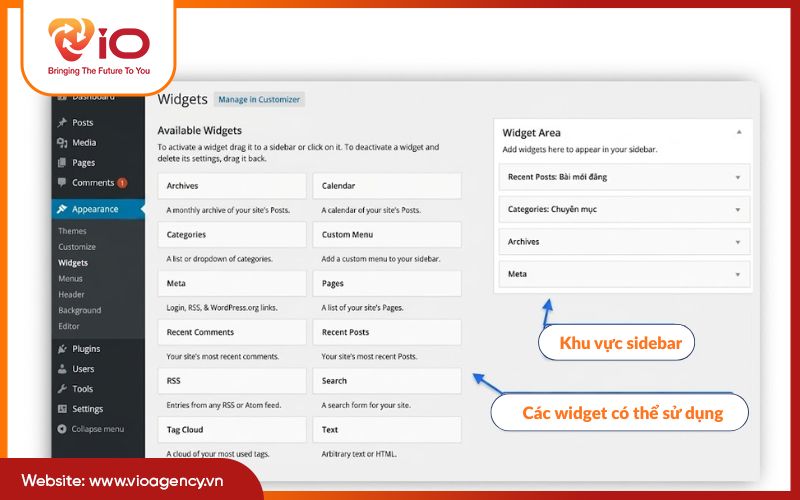
- Truy cập Appearance → Widgets trong bảng quản trị.
- Thêm Text Widget hoặc Custom HTML vào khu vực hiển thị mong muốn (ví dụ: sidebar hoặc footer).
- Dán đoạn mã iFrame đã sao chép vào khung nội dung.
- Có thể đặt tiêu đề cho widget như “Fanpage Facebook” hoặc để trống tùy nhu cầu.
Bước 5: Kiểm tra hiển thị fanpage
Nhấn Save (Lưu) để ghi nhận thay đổi. Truy cập trang chủ của website và làm mới (F5) giúp kiểm tra trạng thái hiển thị. Nếu kích thước chưa cân đối, quay lại Bước 2 điều chỉnh tham số Width/Height phù hợp.
Cách chèn fanpage vào Landing Page WordPress
Ngoài các trang thông thường, bạn cũng có thể chèn fanpage vào landing page WordPress bằng mã iFrame từ Page Plugin.
Bước 1: Truy cập công cụ Facebook Page Plugin trên trình duyệt.
Bước 2: Dán đường link fanpage vào ô Facebook Page URL. Điều chỉnh các thông số hiển thị phù hợp với diện tích vùng chứa trên Landing Page.
Bước 3: Nhấn nút lấy code và sao chép đoạn mã trong tab Iframe. Lưu ý, sử dụng Iframe trên Landing Page giúp duy trì tốc độ tải trang ổn định hơn so với JavaScript SDK.
Bước 4: Tích hợp vào trình soạn thảo Landing Page
- Mở trình chỉnh sửa Landing Page (sử dụng Elementor, Beaver Builder hoặc Gutenberg).
- Thêm một thành phần (Widget/Block) có chức năng xử lý mã nguồn. Thường là HTML Code hoặc Code Block.
- Dán đoạn mã Iframe vào vùng nhập liệu. Hệ thống có thể sẽ không hiển thị bản xem trước ngay trong chế độ chỉnh sửa nhằm tối ưu hiệu suất.
Bước 5: Nhấn Publish (Xuất bản) hoặc Preview (Xem trước) trang Landing Page. Kiểm tra tính tương thích trên cả giao diện máy tính và điện thoại di động, đảm bảo khung Fanpage không gây lỗi hiển thị (Responsive).
Lỗi khi chèn fanpage vào wordpress & cách khắc phục
Trong quá trình chèn fanpage vào WordPress có thể xuất hiện một số lỗi kỹ thuật. Dẫn đến khiến fanpage hiển thị sai, ảnh hưởng đến hiệu suất website. Dưới đây là lỗi khi chèn fanpage vào wordpress phổ biến:
Fanpage bị giới hạn quốc gia & độ tuổi
Mã nhúng trả về khung trống do Facebook yêu cầu xác thực người dùng. Cách khắc phục:
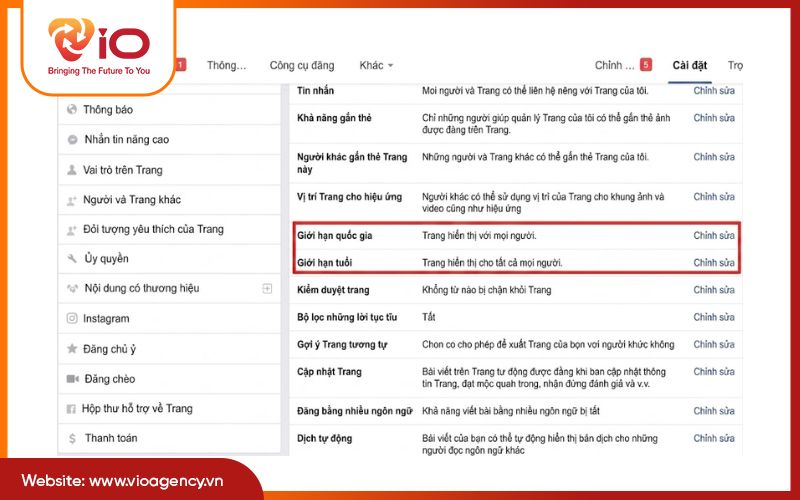
- Truy cập Cài đặt Fanpage > Quyền riêng tư > Bài viết công khai.
- Kiểm tra mục Giới hạn quốc gia: Chuyển sang chế độ “Trang hiển thị với tất cả mọi người”.
- Kiểm tra mục Giới hạn độ tuổi: Chuyển thiết lập về mức “Công khai” (Public).
- Sau khi thay đổi, hãy xóa cache trình duyệt, kiểm tra lại ở chế độ ẩn danh.
Fanpage không hiển thị
Fanpage chưa được chuyển sang trạng thái “Công khai” (Published), dẫn đến các API của Facebook từ chối yêu cầu truy xuất dữ liệu từ website. Cách khắc phục:
- Vào phần Cài đặt của Fanpage.
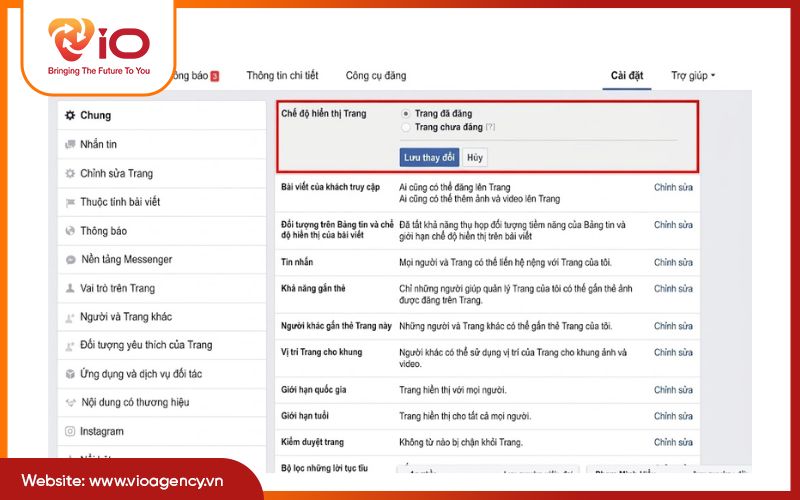
- Tại tab Chung (General), tìm mục Chế độ hiển thị trang (Page Visibility).
- Xác nhận trạng thái hiển thị là “Trang đã đăng” (Page published). Nếu đang ở trạng thái “Trang chưa đăng”, cần thực hiện kích hoạt lại nhằm đồng bộ hóa dữ liệu với mã nhúng.
Website bị chậm sau khi chèn fanpage
Plugin fanpage tải dữ liệu từ hệ thống Facebook nên có thể làm tăng thời gian tải trang, đặc biệt khi website chưa được tối ưu hiệu suất. Cách khắc phục:
- Chỉ đặt fanpage ở vị trí cần thiết như sidebar hoặc footer.
- Điều chỉnh kích thước hiển thị của plugin nhằm giảm tài nguyên tải.
- Sử dụng các giải pháp tối ưu tốc độ như cache, CDN hoặc plugin tối ưu hiệu suất WordPress.
Lưu ý khi chèn fanpage vào website WordPress
Khi chèn fanpage vào WordPress, cần chú ý một số yếu tố kỹ thuật sau:
- Tối ưu tốc độ tải trang: Hạn chế thành phần không thiết yếu như “Friend’s Faces” hoặc “Timeline”. Ưu tiên đặt mã nhúng ở chân trang (Footer), tránh cản trở quá trình render nội dung chính.
- Luôn kích hoạt tùy chọn “Adapt to plugin container width” nhằm đảm bảo khung Fanpage tự động tương thích với giao diện di động và máy tính bảng.
- Đảm bảo Fanpage ở trạng thái Công khai (Public), không giới hạn độ tuổi hay quốc gia.
- URL fanpage được nhúng phải đồng nhất với thông tin Schema và các liên kết mạng xã hội khác trên website.
Kết luận
Chèn fanpage vào WordPress là giải pháp đơn giản giúp kết nối website với mạng xã hội. Nhờ đó, tăng khả năng tương tác, hỗ trợ hoạt động marketing trực tuyến. Sử dụng công cụ Facebook Page Plugin và thực hiện đúng các bước cấu hình giúp dễ dàng hiển thị fanpage trên website. Tuy nhiên, cần chú ý đến các thiết lập hiển thị, tối ưu hiệu suất nhằm tối ưu hóa trải nghiệm người dùng.
CÔNG TY TNHH VIO
- Địa chỉ: 197/9 Thạnh Lộc 31, phường An Phú Đông, Thành Phố Hồ Chí Minh, Việt Nam
- Điện thoại: 0899164707
- Email: info@vioagency.vn
- Fanpage: https://www.facebook.com/vioagencyvn
- Website: https://vioagency.vn/
Câu hỏi thường gặp khi chèn fanpage vào WordPress
Chèn fanpage vào WordPress không bắt buộc plugin. Bạn có thể sử dụng Facebook Page Plugin để tạo mã iFrame. Sau đó dán trực tiếp vào WordPress thông qua khối HTML hoặc widget. Tuy nhiên, plugin WordPress có thể hỗ trợ tích hợp, quản lý fanpage thuận tiện hơn.
WordPress cho phép nhúng nhiều fanpage trên cùng một website bằng cách sử dụng nhiều đoạn mã nhúng khác nhau. Tuy nhiên, nên cân nhắc vị trí hiển thị, tránh làm ảnh hưởng đến tốc độ tải trang.
Nhúng fanpage chủ yếu giúp tăng tương tác và trải nghiệm người dùng, không tác động trực tiếp đến thứ hạng SEO. Tuy nhiên, nếu plugin làm chậm tốc độ tải trang hoặc hiển thị không tối ưu trên thiết bị di động, hiệu suất SEO của website có thể bị ảnh hưởng gián tiếp.